Motion
Motion-Grundsätze
Unsere Motionprinzipien sind in unserer Markenambition verwurzelt. Sie bestimmen, wie wir die Marke auf innovative und verantwortungsbewusste Weise zum Ausdruck bringen – mit Fachkompetenz und Sorgfalt gestaltet.
Stetiger Fortschritt
Motion soll ein Gefühl von Stabilität vermitteln und gleichzeitig stetig vorangehen. Es spiegelt Wachstum, Erneuerung und die Idee wider, auf einer soliden Basis aufzubauen.
Umsetzung
Verwenden Sie eine Aufwärts-, Links-nach-Rechts-Bewegung oder eine leichte Vergrößerung, um Fortschritt und Entwicklung zu verdeutlichen.
Kombinieren Sie verschiedene Bewegungsrichtungen oder Techniken, um die Vielfalt und den Mehrwert eines lebenden Systems zu verdeutlichen.
Lassen Sie Elemente erscheinen, kurz verweilen und dann klar wieder schwinden - so entstehen Animationen, die bewusst gestaltet, leicht, und gut wiederholbar wirken.
Natürlicher Fluss
Motion sollte einen sanften, fließenden Rhythmus haben, der sich “kontinuierlich” anfühlt und leicht zu verfolgen ist. Dies schafft ein Gefühl der Harmonie und trägt dazu bei, komplexe Informationen zu verdeutlichen.
Umsetzung
Verwenden Sie sanfte, gleichmäßige Beschleunigungs- und Abbremsbewegungen, um den Übergängen einen eleganten, natürlichen Charakter zu verleihen.
Achten Sie darauf, dass sich Animationen nahtlos anfühlen, ohne abrupte Starts oder Stopps.
Verwenden Sie versetzte Zeitpunkte, sodass ein Element nahtlos in das nächste übergeht und ein Gefühl von fließenden Übergängen entsteht.
Fügen Sie dezente Drift-Effekte oder langsame Sekundärbewegungen hinzu, damit die Kompositionen lebendig wirken.
Menschliche Anmutung
Motion sollte sowohl authentisch als auch glaubwürdig wirken und sich an einer leichten, natürlichen Unvollkommenheit orientieren, die man von menschlichen Gesten oder realem Verhalten erwartet.
Umsetzung
Bauen Sie kleine Momente der Stille oder Einfachheit ein, um einen übermäßig technischen oder sterilen Eindruck zu vermeiden.
Vermeiden Sie steife, mechanische oder übermäßig technische Animationsstile.
Verwenden Sie sanfte Unschärfeeffekte, Änderungen der Deckkraft und Tiefenkritrien, um Übergängen Wärme und Weichheit zu verleihen.
Halten Sie sich an eine klare, intuitive visuelle Hierarchie, wenn Sie Elemente in den Blickpunkt rücken, und orientieren Sie sich daran, wie Menschen Informationen auf natürliche Weise wahrnehmen und verarbeiten.
Unsere Markenelemente
Logoanimation
Unser Logo ist schlicht, aber sorgfältig gestaltet. Die animierte Version erinnert an eine Sonne, die über dem Horizont aufgeht, wobei ein subtiler Parallax-Effekt für Tiefe und Bewegung sorgt. Das Logo muss in der Bewegung stets einheitlich dargestellt werden und darf nur in der bereitgestellten Form verwendet werden – es darf niemals neu gestaltet werden.
Diese Logo-Intros und -Outros setzen einen klaren visuellen Rahmen für Videoinhalte. Das Intro stellt die Marke sofort vor und sorgt so für Sichtbarkeit in Situationen, in denen Zuschauende möglicherweise schnell weiterscrollen. Das Outro enthält einen Website-Link und dient als klarer Call-to-Action. Sowohl das Video-Intro als auch das Outro sind Master-Assets und sollten stets in der bereitgestellten Form verwendet werden. Um Redundanzen zu vermeiden, sollten beide Elemente nur dann im selben Video verwendet werden, wenn der Inhalt länger als drei Minuten dauert.
Intro
Outro
Ausführliche Informationen zu unserem Logo, einschließlich aller Spezifikationen und herunterladbarer Dateien, finden Sie im Abschnitt „Logo“.
Typografische Elemente
Überschriften
Unser Motionsystem nutzt zwei zentrale Animationsstile, die für links und zentriert ausgerichteten Text ausgelegt sind. Achten Sie darauf, diese Stile im gesamten Inhalt abwechselnd einzusetzen, um Wiederholungen zu vermeiden. Vorlagendateien, die die Funktionsweise der einzelnen Varianten veranschaulichen, stehen zum Download bereit.
Horizont
Die Horizont-Option animiert den Text entlang einer Horizontlinie, die sinnbildlich für den Boden steht, aus dem unsere Produkte gewonnen werden. Wir empfehlen, diese Variante in etwa 60 % der Anwendungen zu nutzen.
Diverse
Die “diverse” Option nutzt mehrere Bewegungsrichtungen, die zusammenlaufen, um ein Gefühl von Einheit und Wachstum zu erzeugen. Wir empfehlen, diese Variante in 40 % der Anwendungen einzusetzen.
Animierte Highlights
Wichtige Textelemente können mit zwei verschiedenen Animationsstilen hervorgehoben werden. Die Option „Hervorheben“ wirkt wie von Hand gezeichnet und natürlich, als würde jemand das Wort tatsächlich markieren. Die Option „Blickfang“ zieht mehr Aufmerksamkeit auf sich. In diesem Fall erscheint die Hervorhebung als animierter Ersatz für die nicht hervorgehobene Version.
Hervorheben
Bitte wenden Sie die "Hervorheben"-Animation häufiger an, insbesondere bei längeren Überschriften. Diese Vorgehensweise ist praktischer. Wir empfehlen, dies in 90 % der Fälle anzuwenden.
Blickfang
Der Blickfang — Setzen Sie die "Blickfang"-Animation in Fällen ein, in denen mehr Wirkung erzielt werden soll und Sie gezielt Aufmerksamkeit erregen möchten. Wir empfehlen, diesen Ansatz in 10 % der Anwendungen zu verwenden.
Subheadline + Text
Für längere Textblöcke oder Inhalte mit niedrigerer Priorität verwenden wir einen einfachen Animationsstil. Die Elemente werden sanft und mit einem Aufwärtsschub in den Bildausschnitt eingeblendet, dabei versetzt und leicht verschoben. Zur zusätzlichen Betonung kann der Text der Unterüberschrift mit der "Hervorheben"-Animation hervorgehoben werden.
Diese Elementvorlagen sind in der Arbeitsdatei des Toolkits enthalten. Verwenden Sie Hervorhebungen nach Bedarf, um sie an das Design anzupassen, ansonsten jedoch nur sparsam.
Bitte sehen Sie sich den Abschnitt „Typografie“ an, um detaillierte Richtlinien zur Typografie zu erhalten, einschließlich aller Spezifikationen und herunterladbaren Ressourcen.
Bauchbinden
Unsere Marke in Bewegung bietet zwei Optionen für Bauchbinden: transparent und als Balken. Wir verwenden diese einfachen Grafiken, um Personen mit ihrem Namen und ihrer Funktion vorzustellen.
Die Bauchbinden sind in der After-Effects-Vorlage enthalten. Der Text lässt sich ganz einfach aktualisieren, ohne die Animation zu verändern, und die Einblenddauer kann entsprechend angepasst werden, damit die Zuschauer alles gut lesen können. Nach der Aktualisierung können Sie die Elemente mit Alpha exportieren, um sie in anderen Projektdateien zu verwenden.
Transparent (Standard)
Balken
Verwenden Sie den Standardstil, wenn das Hintergrundmaterial eine klare, gut lesbare Schrift zulässt.
Verwenden Sie diese Option, wenn das Bildmaterial unruhig oder detailreich ist und für eine bessere Lesbarkeit mehr Kontrast benötigt.
Untertitel
Unsere Marke in Bewegung umfasst zwei maßgeschneiderte Untertitelstile für Videos mit spezialisierter Gestaltung. Nicht jede Anwendung erfordert maßgeschneiderte Untertitel. Falls erforderlich, enthält das Motion-Toolkit jedoch bearbeitbare Dateien für beide Stile. Da jede Untertitelzeile einen harten Schnittübergang nutzt, ist keine zusätzliche Animation erforderlich.
Traditionell
Balken
Beim „traditionellen" Ansatz wird weißer Text vor einem dezenten schwarzen Hintergrund verwendet, um die Lesbarkeit auf jedem Hintergrund zu gewährleisten.
Verwenden Sie den „Balken"-Ansatz, wenn der Untertitel im Vordergrund steht. So lenken Sie die Aufmerksamkeit auf den Inhalt.
Übergänge
Unser Motion-System umfasst zwei Hauptübergangsstile: einen weichen Übergang mit einem harten Schnitt und einen gezielten Wisch. Die Wischbewegungen können je nach Bildkomposition entweder von unten nach oben oder von links nach rechts erfolgen.
Wechseln Sie die Übergänge ab, um für Abwechslung in den Videos zu sorgen. Setzen Sie diese genau wie in der After-Effects-Datei um, da sie Effekte wie Unschärfe auf das Filmmaterial anwenden. Weitere Informationen zu Animationseffekten finden Sie im Abschnitt „Animationsdynamik" weiter unten.
Bildskalierung
Wisch mit BIldmotiv
Farbskalierung
Wisch mit Farbfläche
Hinweis: Weichzeichnen beim Ein- und Ausblenden ist nur zulässig, wenn dazwischen ein Wisch mit Farbfläche erfolgt. Für Übergänge von Footage zu Footage kein Weichzeichnen verwenden.
Icons
Our simple icon system has three core behaviors: in/out, ambient hold, and expressive burst.We’ve provided a basic set in working files and as masters on alpha that you can separate out for individual use. You can then simply copy the animation style onto the corresponding icon suite.
In/out
Used whenever an icon needs to enter or leave the frame with a gentle float and fade.
Atmosphäre halten
Wird angewendet, wenn bereits ein Icon auf dem Bildschirm zu sehen ist: Eine dezente, minimale Bewegung verleiht ihm Lebendigkeit, ohne die Aufmerksamkeit auf sich zu lenken.
Aussagekräftig
Wird eingesetzt, wenn wir zusätzliche Dynamik benötigen oder die Aufmerksamkeit auf ein bestimmtes Symbol lenken wollen, wobei eine einzige, kraftvolle Bewegung gezeigt wird, die wieder in Stille übergeht.
Alle Richtlinien, Spezifikationen und Download-Assets zur Ikonografie finden Sie im Abschnitt „Icons“.
Illustrationen
Unser Stil für Motion-Illustrationen wurde erstellt, um “ambient loops” zu gestalten. Dezente, cinemagraph-ähnliche Bewegungen beleben ein oder zwei Schlüsselelemente, während der Rest unbewegt bleibt. Die Bewegung sollte stets fließend, natürlich und auf dezente Weise lebendig wirken. Im Toolkit stehen drei Beispielstile als Master-Assets zur Verfügung. Bitte nutzen Sie diese als Referenz, um den Grad der Animation für andere Illustrationen festzulegen.
Please see the Illustrations section for detailed guidance on our illustration style, including all specifications and downloadable assets.
Layout
Im Folgenden zeigen wir, wie das Animationssystem in zwei verschiedenen Formaten funktioniert. Sie können sehen, wie die Easing-Funktionen wirken und wie die verschiedenen Effekte harmonisch zusammenwirken.
Erzeugen Sie einen abwechselnden Richtungsfluss, indem Sie die Bewegung von links nach rechts und von unten nach oben variieren. Halten Sie das Timing und die Geschwindigkeit konsistent und sorgen Sie mit sanften Drifts für eine konstante Bewegung. Verwenden Sie verschiedene Animationsarten für Überschriften sowie Unschärfeeffekte, wenn Bilder in den Bildausschnitt hinein - und aus ihm herausgleiten. Einzelheiten zu Animationsdynamiken und Effekten finden Sie im folgenden Abschnitt „Animationsdynamiken“.
Vertikal
Horizontal
Animationsdynamik
Im folgenden Abschnitt werden die grundlegenden Funktionsweisen unseres Motionsystems erläutert. Diese Tipps sollen Ihnen helfen, unabhängig von Ihrer gewählten Softwareplattform oder Ihrem Tool einheitliche Ergebnisse zu erzielen.
Beschleunigung: Basics
Unser Animationsstil im Easing (Beschleunigungs- und Abbremsverhalten) zeichnet sich durch eine ausgewogene Mischung aus Flow und Movement aus. Überlappende Bewegungen und schwebende Elemente erzeugen ein kontinuierliches Gefühl von Fluss und Bewegung.
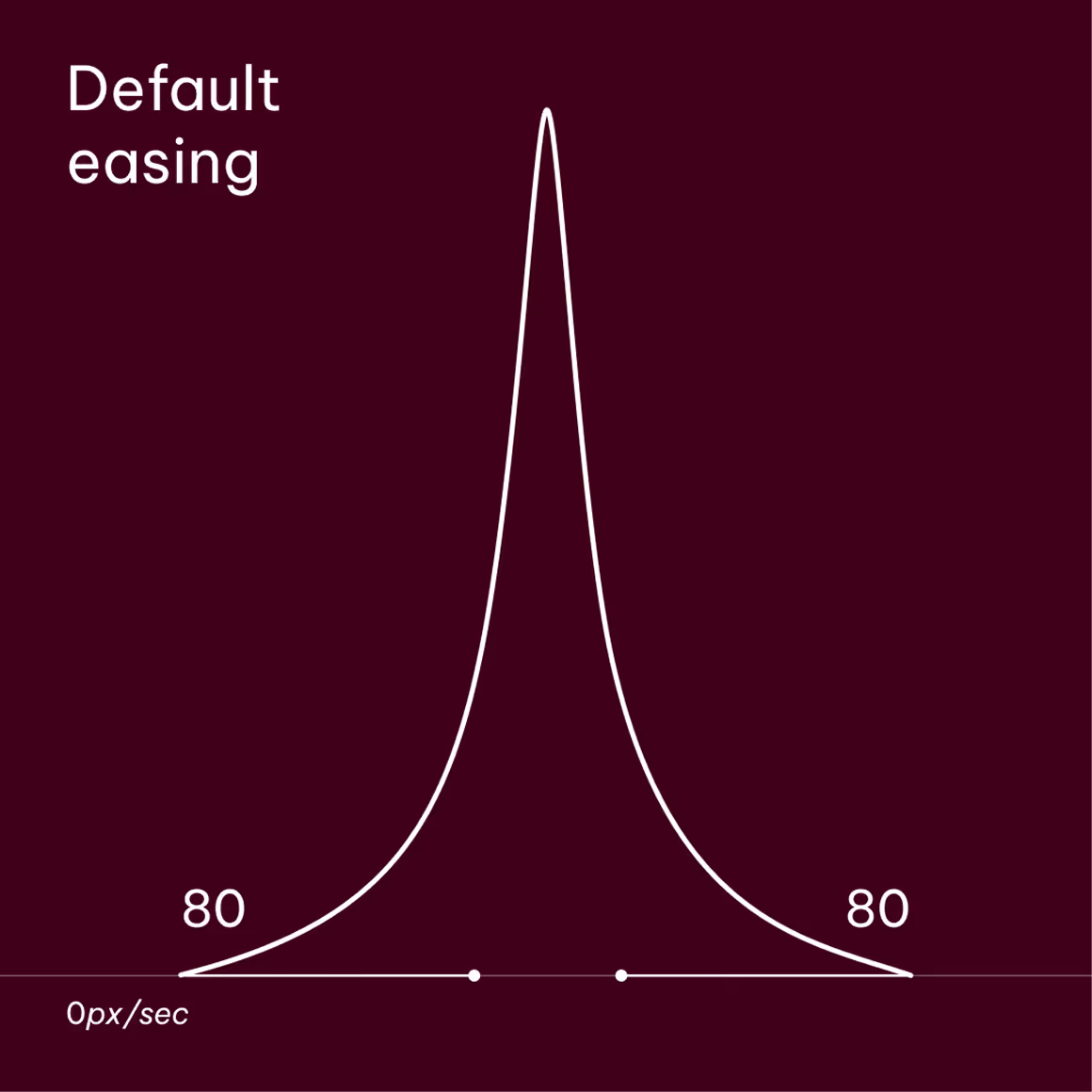
Standard
Das Standard-Easing ist sowohl für Ein- als auch für Ausblendungen auf 80 % eingestellt.
Je nach gewünschtem Feinheitsgrad können Sie für sanftere Bewegungen ein reduziertes Easing von 40 % oder sogar 20 % einsetzen.
Achten Sie dabei darauf, dass die Bewegung bei geringerem Easing nicht zu mechanisch oder linear wirkt.
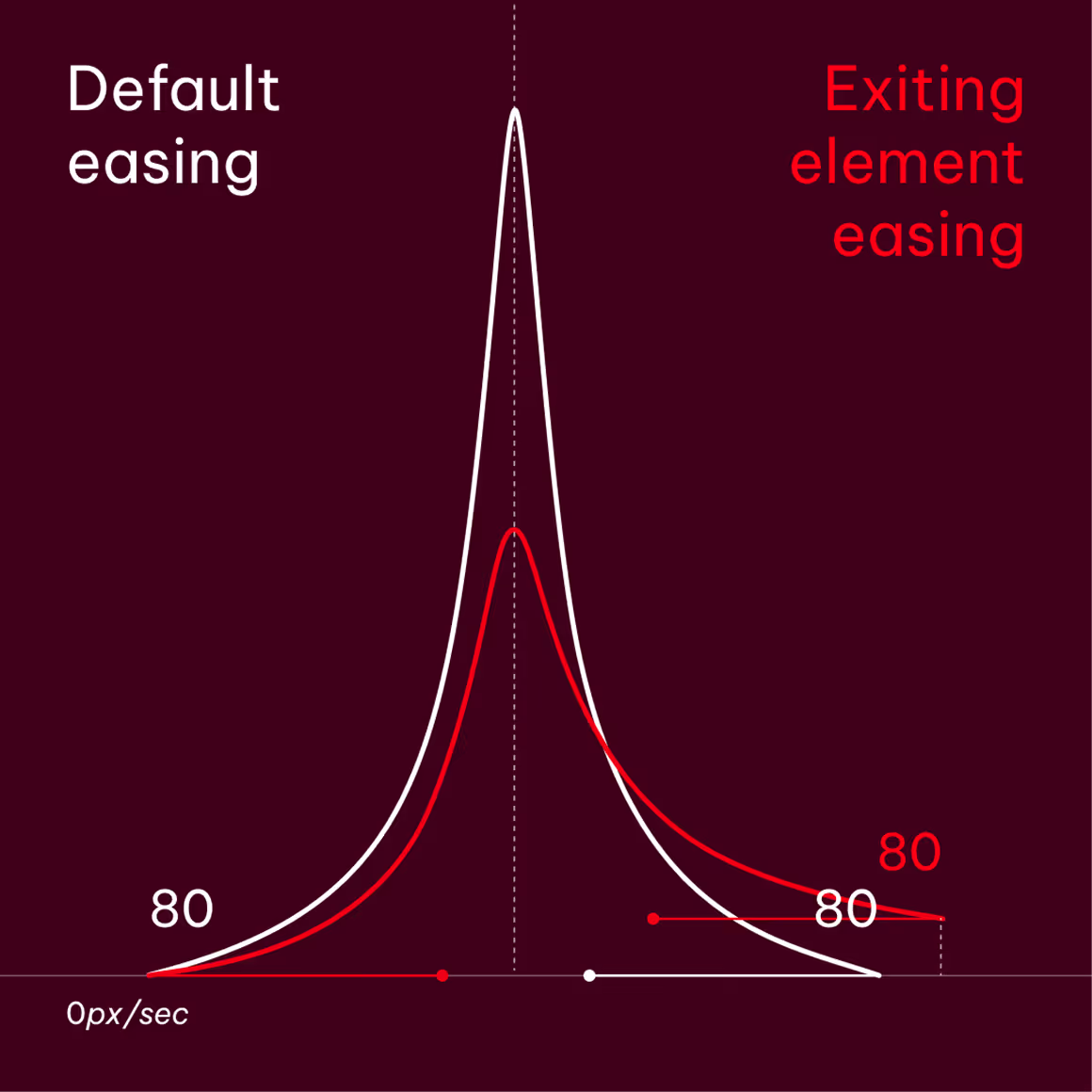
Offsetting
Wenn Sie zwei versetzte Bewegungen synchronisieren, um einen fließenden Übergang zu erzeugen: Lassen Sie den Zielframe des Elements etwas später und mit höherer Geschwindigkeit erscheinen als hier gezeigt.
Synchronisieren Sie die Kurven-Maximalwerte und setzen Sie den Einfluss auf 80 %, um die Konsistenz zu gewährleisten.
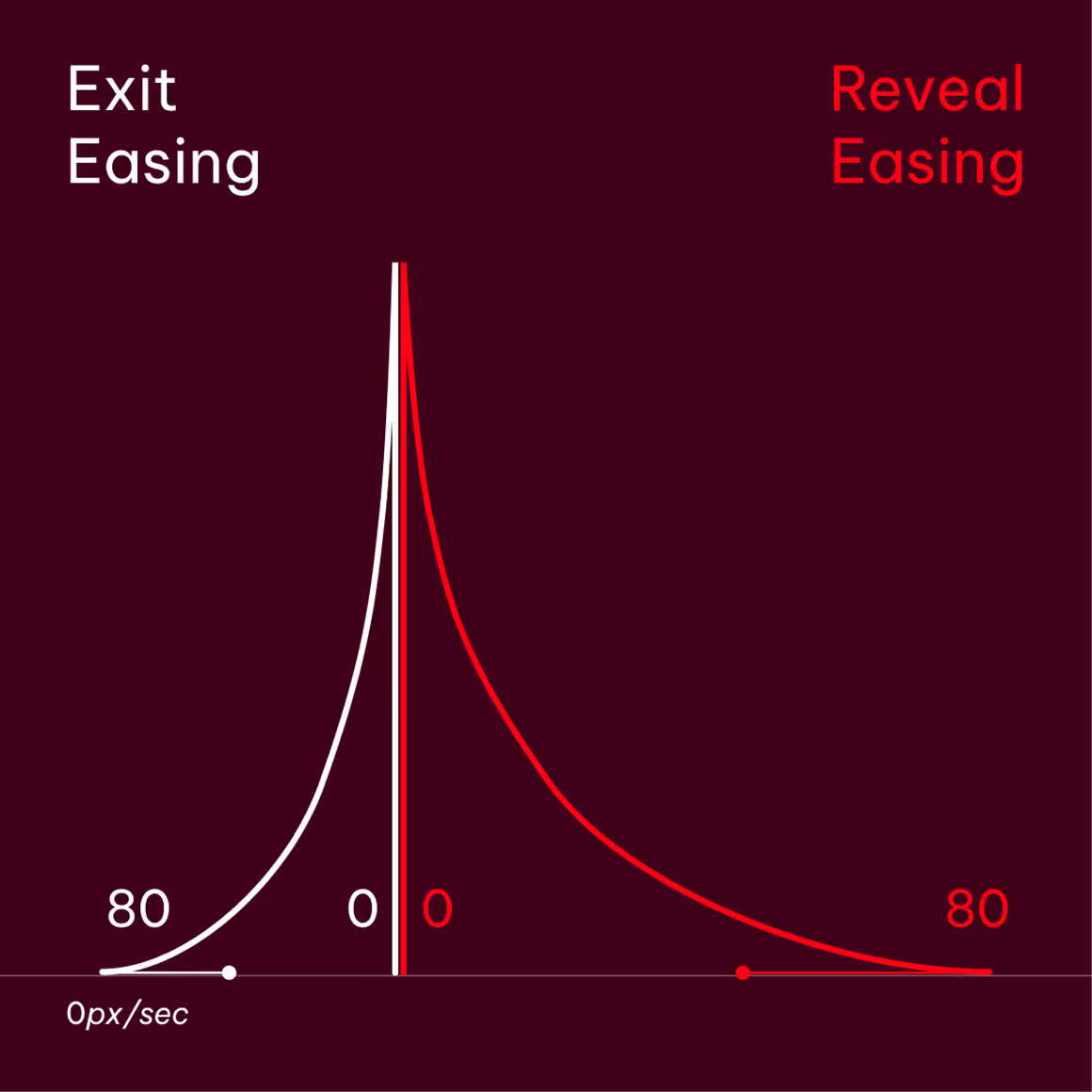
Übergänge
Beim Erstellen eines Übergangs zwischen zwei Elementen wird die 80-Prozent-Regel für die Beschleunigung auf beide Elemente angewendet.
Stellen Sie den Einfluss auf beiden Seiten des Übergangspunkts auf 0 % ein, um einen gleichmäßigen Spitzenwert zu erzeugen, wie hier gezeigt.
Drift
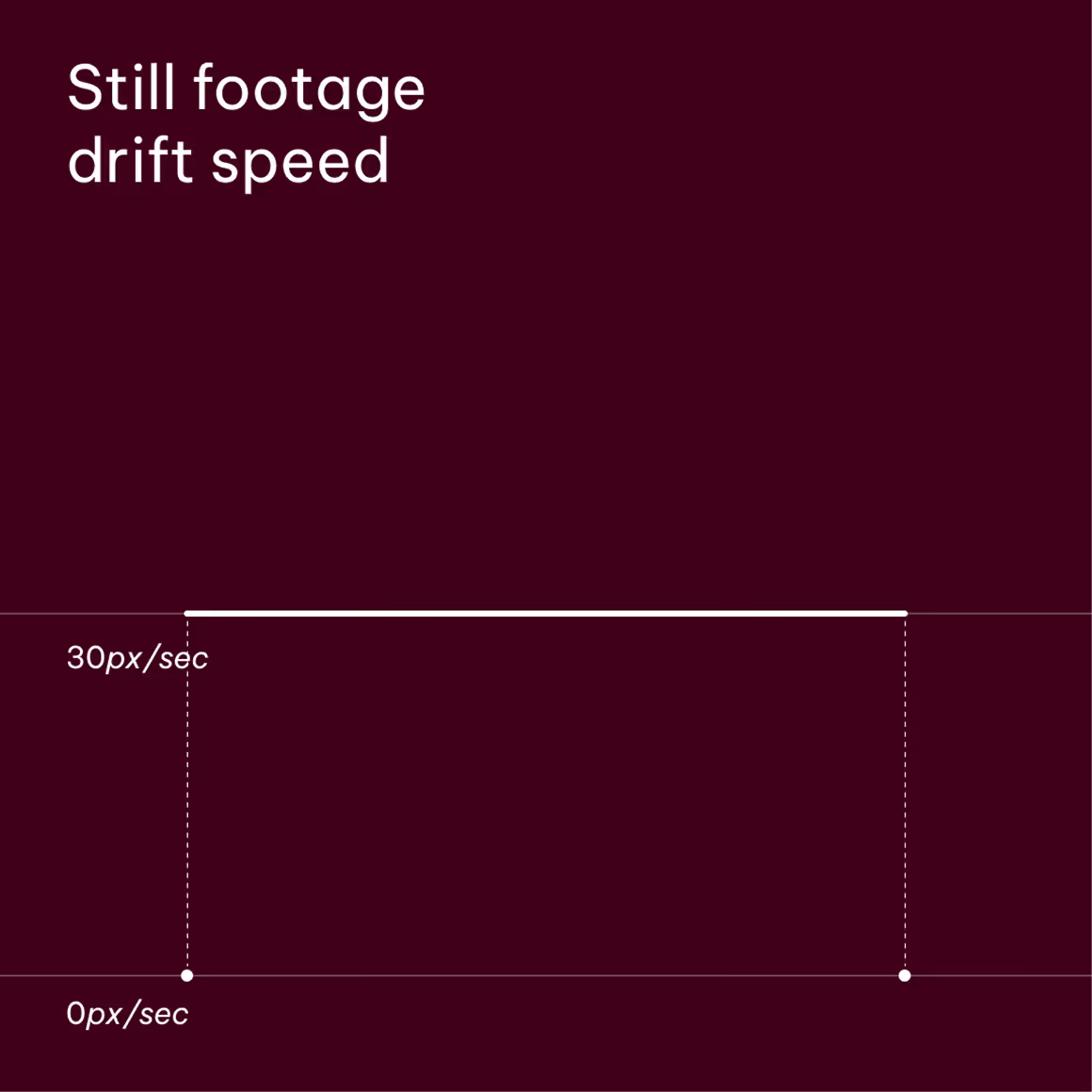
Verwenden Sie bei der Arbeit mit Standbildern einen dezenten Drift. Um den gewünschten Effekt zu erzielen, setzen Sie zwei Positions-Keyframes und passen Sie einen davon so an, bis die Geschwindigkeitskurve 30 px/Sek. erreicht.
Achten Sie darauf, dass der Drift von links nach rechts oder von unten nach oben verläuft und dem Ablauf der Sequenz folgt.
Easingeffekt
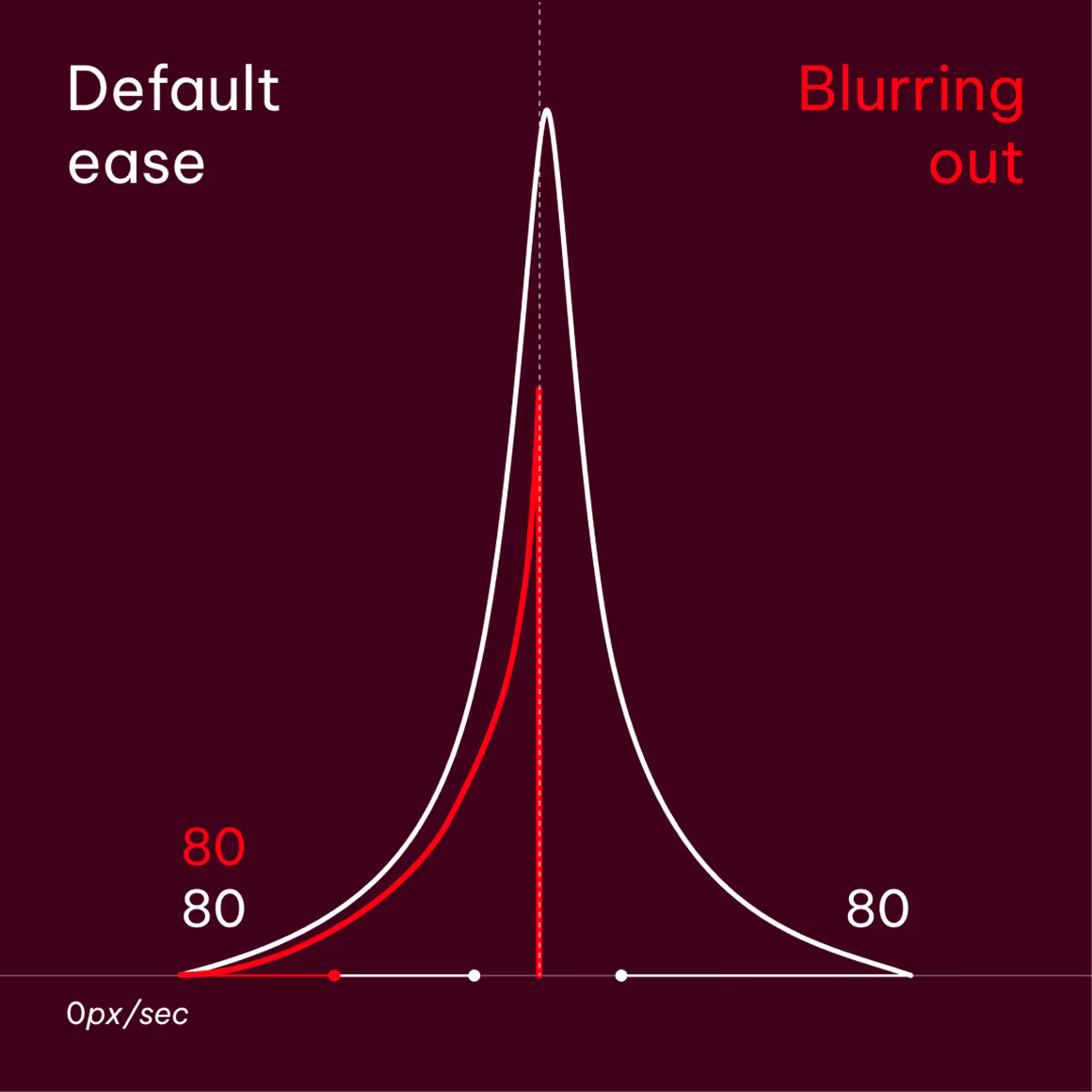
Die Wirkung dieses Effekts dient der Konsistenz aller Filmaufnahmen. In diesem Fall gibt es zwei weitere Effekte, die Teil unserer zentralen Markenidentität sind: Skalierung und Unschärfe. Um die Konsistenz zu gewährleisten, sollten Sie diese Effekte unbedingt mit festgelegten Werten anwenden.
Weichzeichnen
Wenden Sie Weichzeichnen nur an, wenn das Filmmaterial ausgeblendet wird. Verwenden Sie ein schnelles Box-Weichzeichnen mit einem Weichzeichnungsradius von 0,0 → 50,0.
Skalierung
Wenn eine Skalierung erforderlich ist, sollte das Element nur um bis zu ±10 % seiner festgelegten Größe vergrößert oder verkleinert werden. Eine zu starke Änderung wirkt trotz Einhaltung der Beschleunigungs-Regeln zu abrupt.
Anwendungsbeispiele
Beispiel für ein Werbevideo-Asset
Das 16:9-Format zeigt, wie Überschriften, Highlights, Farbübergänge und statische Bilder als Teil des Motion-Branding-Systems animiert werden – in Anlehnung an die Markenelemente oben.
Inhalt wird nur zur Veranschaulichung des Bewegungsverhaltens angezeigt
Beispiel für Social-Media-Assets
Die Social-Media-Formate (4:5 und 9:16) demonstrieren, wie Überschriften, Videomaterial, Übergänge und Icons animiert werden.
Inhalt wird nur zur Veranschaulichung des Bewegungsverhaltens angezeigt.
Inhalt wird nur zur Veranschaulichung des Bewegungsverhaltens angezeigt.
Die Typografie folgt denselben Prinzipien, die in den Markenrichtlinien festgelegt sind. In kleineren Formaten achten wir besonders auf Lesbarkeit und Barrierefreiheit.
Ton für Videos
Ton spielt eine entscheidende Rolle dabei, die emotionale und konzeptionelle Botschaft von Videoinhalten zu unterstreichen. Die Auswahl von Musik, Voice-over und Sounddesign sollte mit den Motion-Prinzipien sowie dem allgemeinen Markenton im Einklang stehen und den Rhythmus, das Tempo und die Klarheit der Bildinhalte unterstreichen. Audioelemente sollten niemals die Botschaft überschatten oder mit Bildern konkurrieren, sondern ausgewogen und zielgerichtet wirken.
Alle verwendeten KI-generierten Stimmen sollten natürlich und authentisch klingen. Achten Sie darauf, dass die Formulierungen grammatikalisch korrekt sind, und vermeiden Sie künstliche oder synthetische Klänge, um eine natürliche, menschliche Sprachwiedergabe zu gewährleisten.
Anwendung von Toolkit und Voreinstellungen
After Effects-Voreinstellungen sind für professionelle Arbeitsabläufe konzipiert. Befolgen Sie die nachstehenden Schritte, um sie korrekt zu installieren und auf Ihr Projekt anzuwenden. Nach der Anwendung sollten Sie diese manuell überprüfen sowie die Steuerelemente der Voreinstellung entsprechend anpassen, damit sie besser zu Ihrem jeweiligen Projekt passen.
Schritt 1: Installierung der Voreinstellung
Legen Sie den Ordner mit den AGRANA-Textvorlagen in diesem Verzeichnis ab:
C:\Program Files\Adobe\Adobe After Effects <your version>\Support Files\Presets
Schritt 2: Projekt vorbereiten
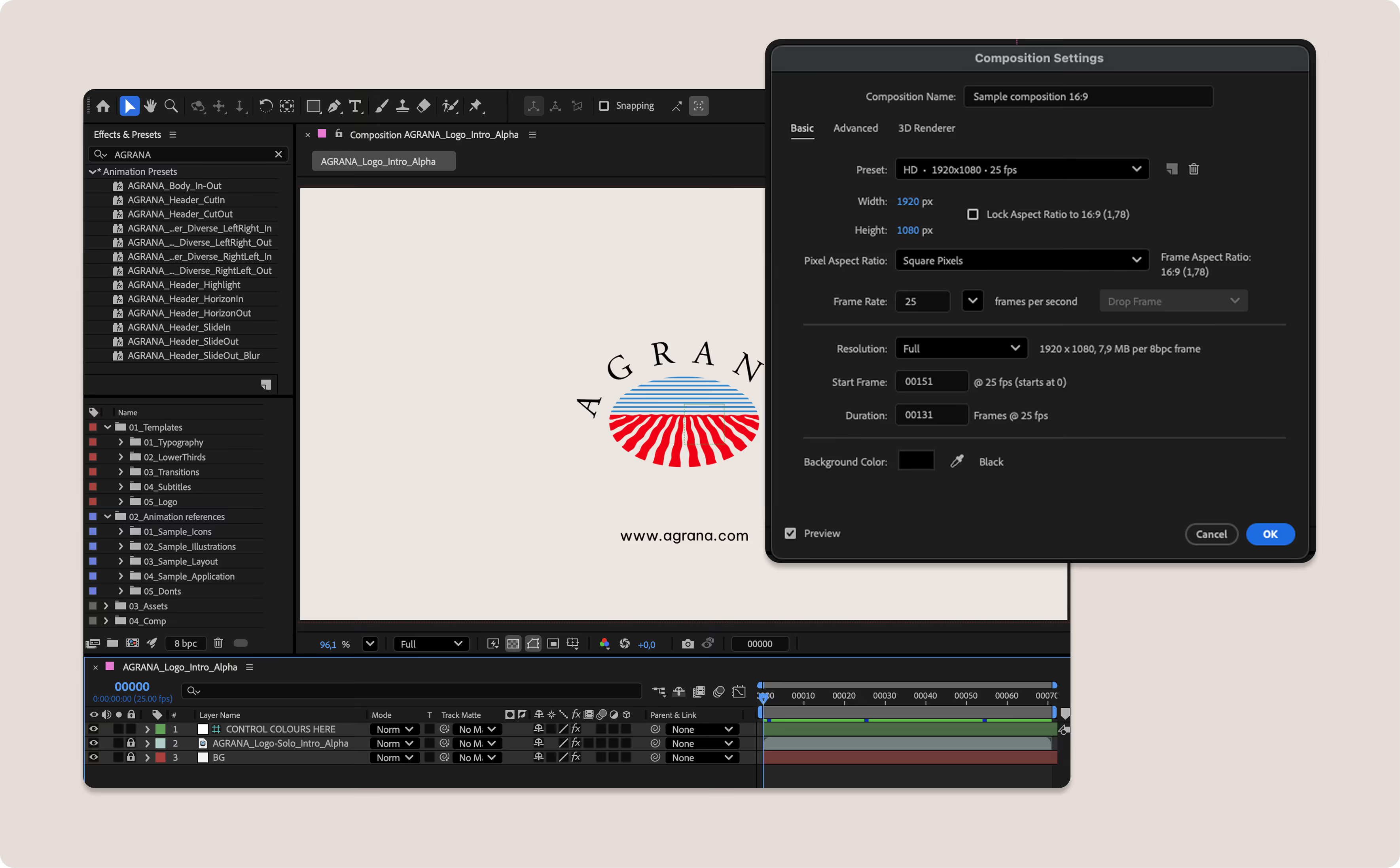
Öffnen Sie die After Effects-Datei „Motion Toolkit Master", um auf die Vorlagenbibliothek zuzugreifen. Sie enthält Vorlagen für Typografie, Einblendungen, Übergänge, Untertitel sowie Logo-Intros und -Outros.
Bevor Sie Voreinstellungen anwenden, stellen Sie sicher, dass Ihre Projekteinstellungen – wie Auflösung, Bildrate, Seitenverhältnis und Dauer – endgültig festgelegt sind und die Bildrate auf 25 fps (Standard) eingestellt ist, um die Kompatibilität der Voreinstellungen zu gewährleisten. Das Ändern dieser Einstellungen nach dem Anwenden der Voreinstellungen kann sich auf das Timing der Animation, den Abstand oder das allgemeine Bewegungsverhalten auswirken.
Schritt 3: Text einfügen und maskieren*
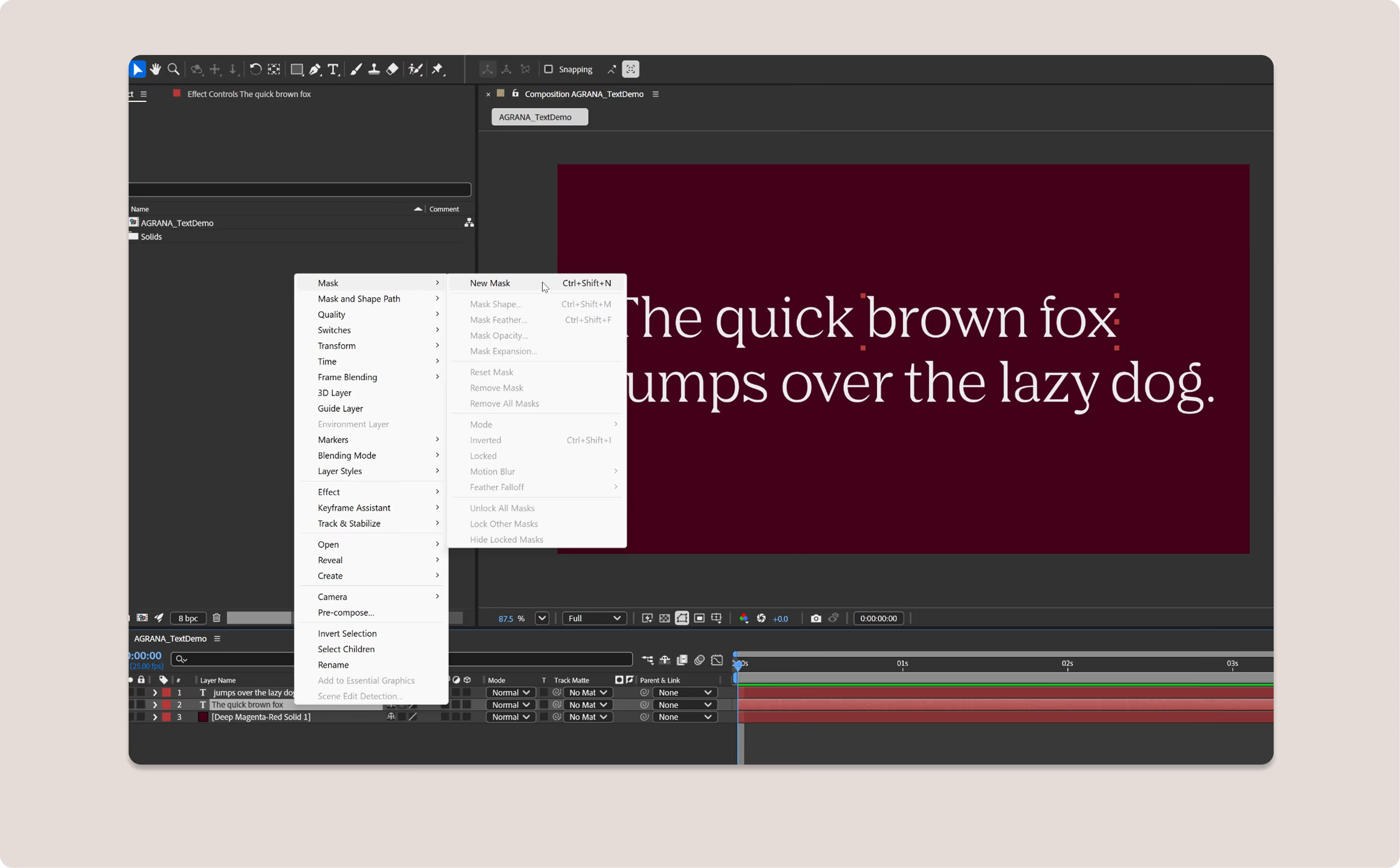
Erstellen Sie Ihren Text mit den AGRANA-Schriftarten und legen Sie jede Textzeile auf einer eigenen Ebene an. Erstellen Sie eine neue Maske, um jede Textzeile zu isolieren.* (Rechtsklick → Maske → Neue Maske oder drücken Sie Strg + Umschalt + N)
*Wenn Sie mit Fließtext oder einer Zwischenüberschrift arbeiten, können Sie diesen Schritt überspringen und direkt mit der Anwendung der Effekte auf den Text fortfahren.
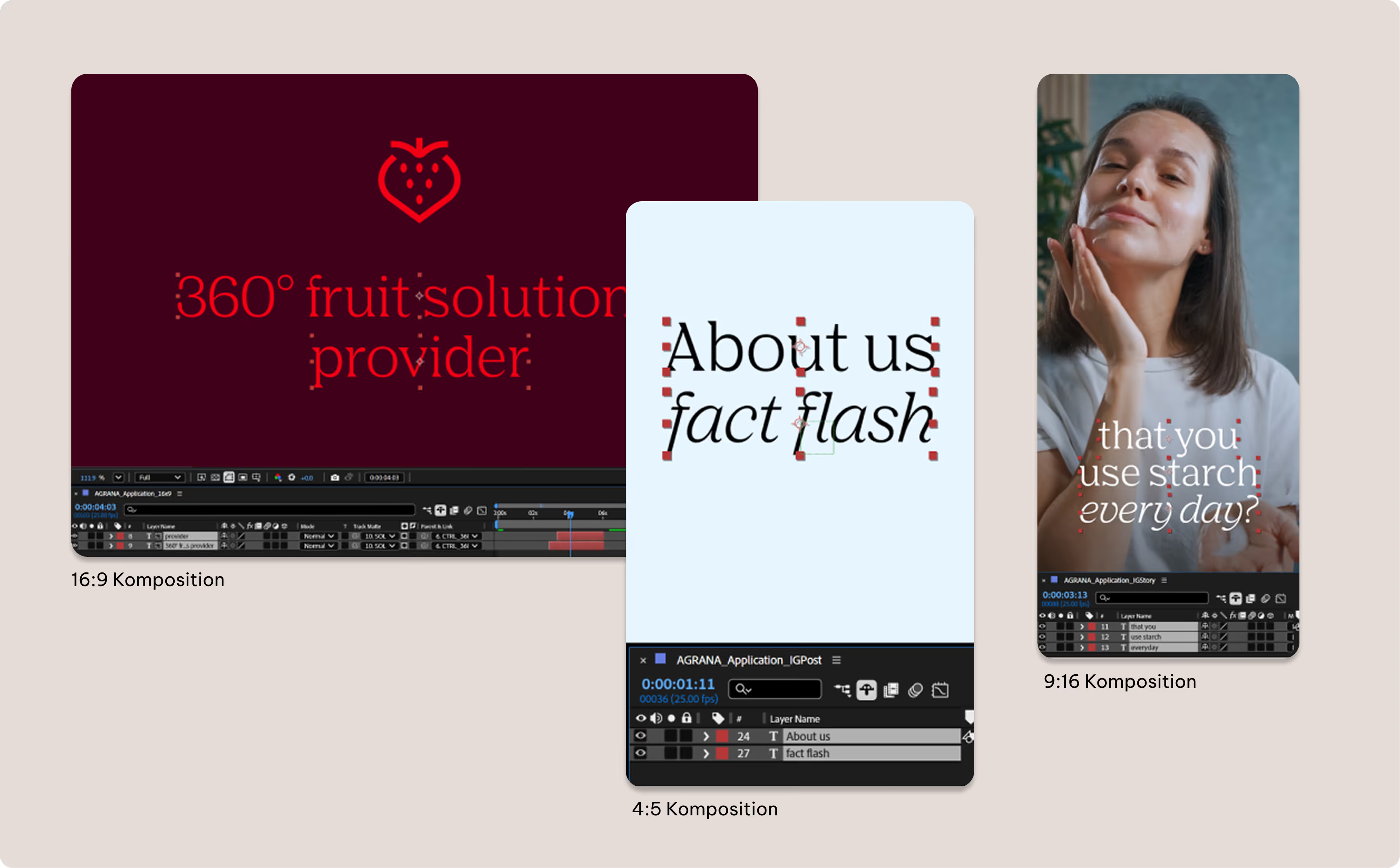
Textvorlagen funktionieren mit jedem Layout und jedem Format, solange die Textzeilen voneinander getrennt sind.
Schritt 4: Verwendung der Voreinstellung
Unsere installierten Voreinstellungen sollten im Fenster „Effekte & Voreinstellungen" angezeigt werden. Falls der Text zu Beginn der Animation teilweise außerhalb des Bildschirms liegt, passen Sie den Positionswert an die Textgröße an.
Stellen Sie den Wert für das Einblenden auf die Textgröße ein. Verwenden Sie für das Ausblenden die Voreinstellung „out“ und setzen Sie den Wert auf den negativen Wert der Textgröße. Verschieben Sie abschließend die Keyframes, um die Zeitabläufe nach Bedarf anzupassen.
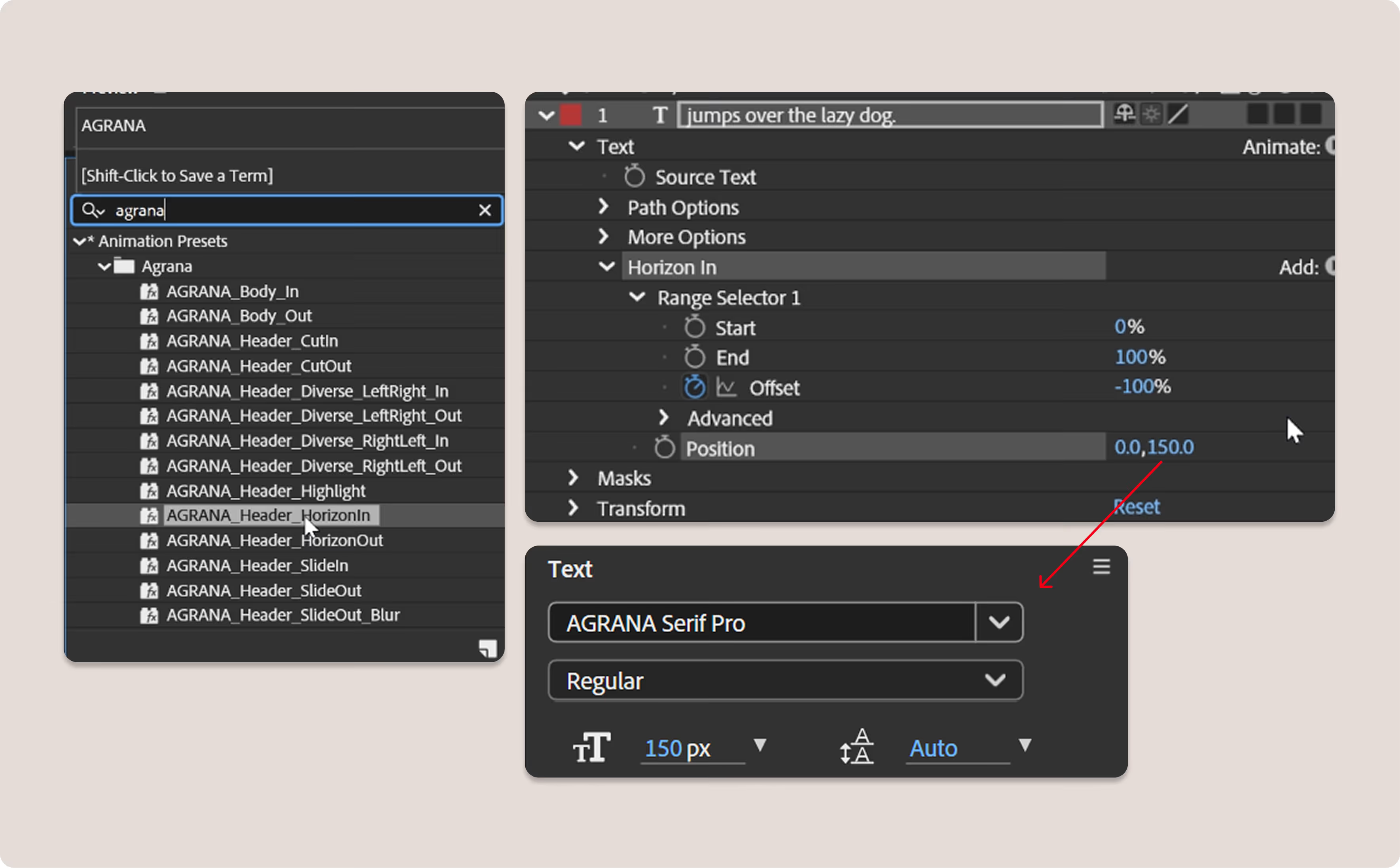
Schritt 5: Anpassen und verfeinern
Überprüfen Sie, ob die Kompositionsvorlage eine Null-Ebene enthält, wie hier gezeigt. Ist dies der Fall, ordnen Sie die Textebenen dieser Null-Ebene zu, um eine zusätzliche Bewegungsebene hinzuzufügen.
Passen Sie die Animation abschließend an, indem Sie das Timing der Keyframes, die Beschleunigung und die Skalierungswerte entsprechend den Anforderungen Ihres Projekts, Ihres Formats und Ihres Layouts abändern.
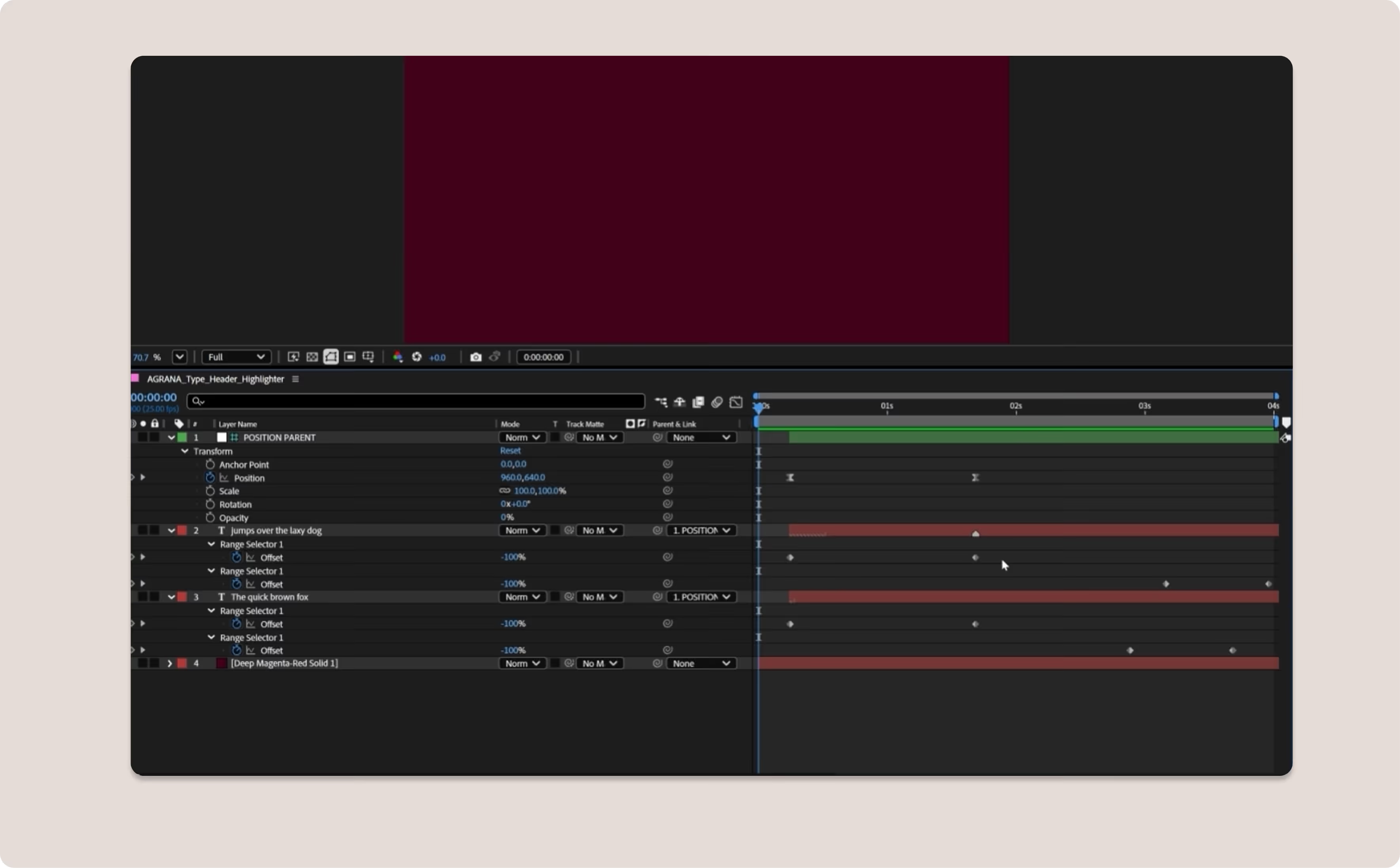
Unsere Vorlagen und Voreinstellungen sind als Ausgangspunkt gedacht. Sie können diese Werte gerne anpassen und in verschiedenen Projekten wiederverwenden, um eine einheitliche Optik zu gewährleisten.
Don'ts
Vermeiden Sie unnötige Animationen, Effekte oder gestalterische „Spielereien“, wenn Sie die AGRANA-Marke in bewegten Medien verwenden.
Wir nehmen keine Anpassungen an der Logo-Animation oder deren Ein- und Ausblendung vor.
Wir fügen die Logo-Animationen nicht auf unübersichtlichen Hintergründen im Bildmaterial ein. Verwenden Sie stattdessen einen einfarbigen Hintergrund.
Wir verwenden weder für das Logo noch für die Typografie Farbkombinationen, die über die genehmigten Farbpaletten hinausgehen.
Wir lassen animierten Text auf Frames nicht weit wandern.
Wir animieren den Text nicht Zeichen für Zeichen.
Wir animieren nicht rückwärts von rechts nach links.
Downloads
Greifen Sie auf bearbeitbare Vorlagen unserer wichtigsten Marken-Motion-Elemente sowie auf gebrauchsfertige Motion-Dateien zu. Diese After-Effects-Voreinstellungen sind ausschließlich für den professionellen Gebrauch bestimmt.
Motion-Toolkit (Vorlagen und wichtige Elemente)
Bitte beachten Sie: Es ist nicht möglich, alle in diesen Motion-Richtlinien gezeigten Beispiele im Motion-Toolkit zu bearbeiten. Bei einigen handelt es sich um After-Effects-Vorlagendateien (Text, Einblendungen, Untertitel und Übergänge), bei anderen um Master-Assets, die unverändert verwendet werden müssen (Logo-Intros und -Outros), und wieder andere dienen lediglich als Inspiration und Referenz (Illustrationen, Icons).
Downloads
Greifen Sie auf bearbeitbare Vorlagen unserer wichtigsten Marken-Motion-Elemente sowie auf gebrauchsfertige Motion-Dateien zu. Diese After-Effects-Voreinstellungen sind ausschließlich für den professionellen Gebrauch bestimmt.
Motion-Toolkit (Vorlagen und wichtige Elemente)
Bitte beachten Sie: Es ist nicht möglich, alle in diesen Motion-Richtlinien gezeigten Beispiele im Motion-Toolkit zu bearbeiten. Bei einigen handelt es sich um After-Effects-Vorlagendateien (Text, Einblendungen, Untertitel und Übergänge), bei anderen um Master-Assets, die unverändert verwendet werden müssen (Logo-Intros und -Outros), und wieder andere dienen lediglich als Inspiration und Referenz (Illustrationen, Icons).
